
Download Smultron – Vielseitiger Mac‑Texteditor für Programmierung, Schreiben & HTML‑Vorschau
Übersicht
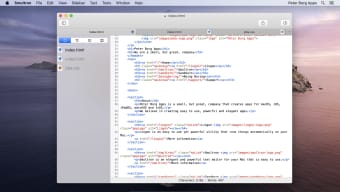
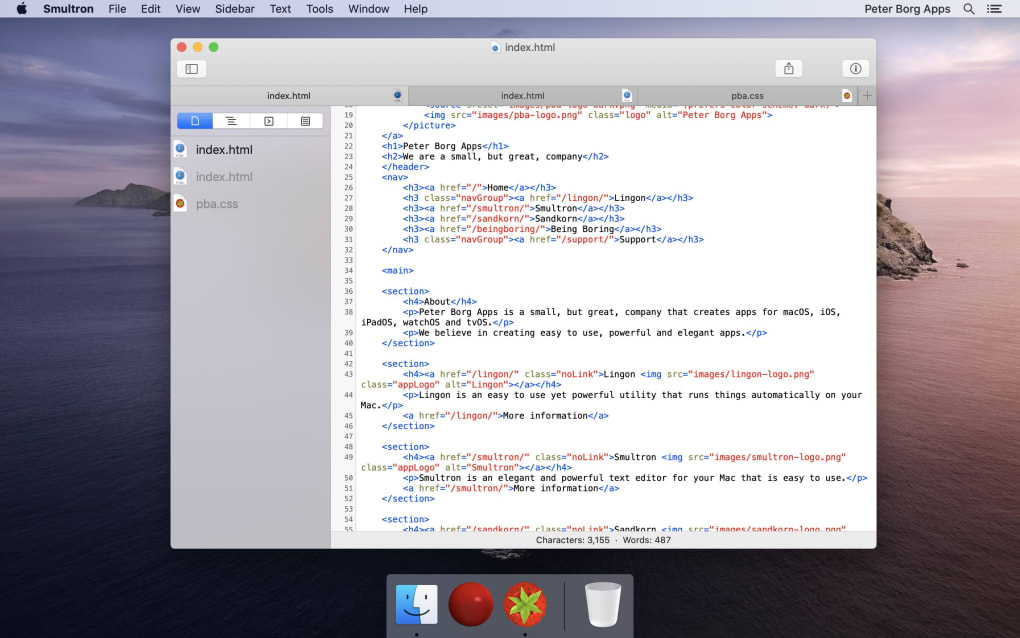
Smultron ist ein leichter, aber leistungsstarker Texteditor, der für macOS‑Benutzer entwickelt wurde, die ein flexibles Werkzeug für alles von schnellen Notizen bis hin zur vollständigen Softwareentwicklung benötigen. Mit einer iTunes‑ähnlichen Registerkarten‑Oberfläche ermöglicht Smultron das Wechseln zwischen Dokumenten in einem einzigen Fenster und hält Ihren Arbeitsbereich sauber und organisiert. Während die App einfach genug für Drehbuchautoren ist, die Dialoge schreiben, glänzt sie, wenn Programmierer Syntax‑Highlighting, Split‑View‑Vergleich und eine sofortige HTML‑Vorschau benötigen.
Die neueste Version wechselt von einem kostenlosen Modell zu einer bescheidenen kostenpflichtigen Version, die ausschließlich über den Mac App Store erhältlich ist und die fortlaufende Entwicklung und Unterstützung widerspiegelt. Obwohl der neueste Build macOS Lion anvisiert, laufen frühere Versionen weiterhin reibungslos auf Mountain Lion und Mavericks, sodass ein breiter Kreis von Mac‑Besitzern von den Funktionen profitieren kann. Ob Sie Student, freiberuflicher Entwickler oder erfahrener Ingenieur sind, Smultron bietet eine sichere, schnelle und optisch ansprechende Umgebung für all Ihre Text‑Bearbeitungs‑Bedürfnisse.
Hauptfunktionen, die Smultron auszeichnen
- Registerkarten‑basierte Dokumentenverwaltung: Ein iTunes‑ähnlicher Viewer lässt Sie mehrere Dateien als Registerkarten oder separate Fenster öffnen und macht Multitasking mühelos.
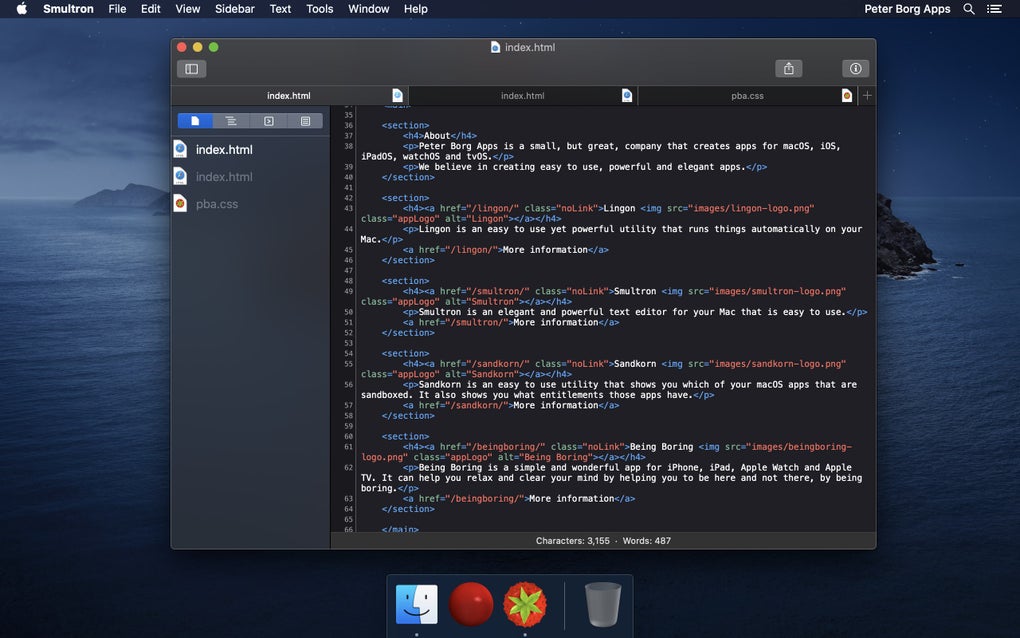
- Umfangreiches Syntax‑Highlighting: Unterstützt über 30 Programmiersprachen und färbt Schlüsselwörter, Variablen und Kommentare in Echtzeit, um die Lesbarkeit zu verbessern.
- Split‑View‑Vergleich: Ziehen Sie zwei Dateien nebeneinander, um Code oder Text zu vergleichen, wobei Unterschiede sofort hervorgehoben werden.
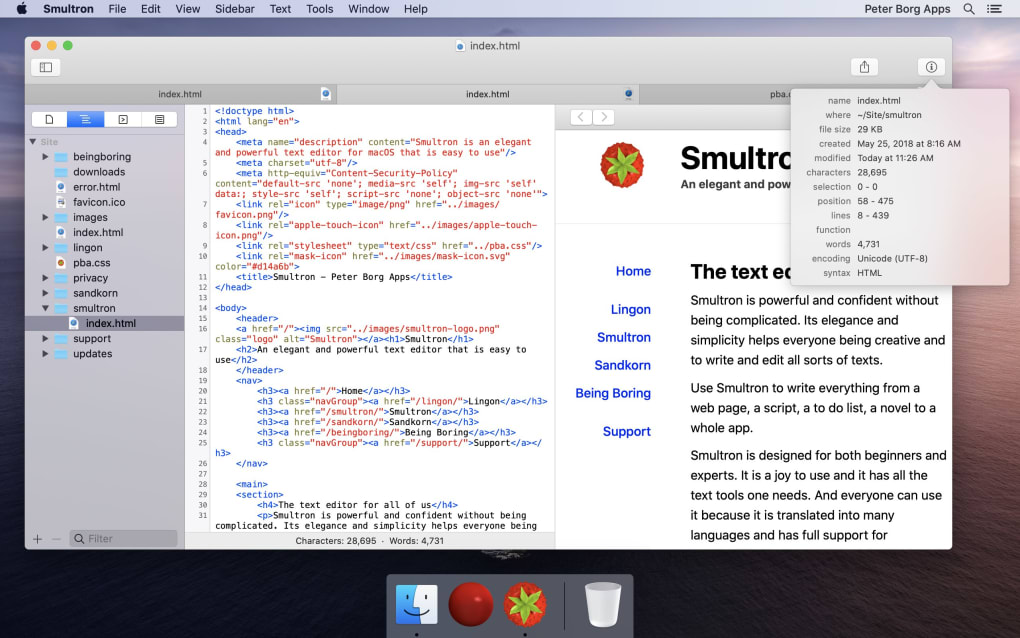
- Live‑HTML‑Vorschau: Rendern Sie HTML‑Dateien im Editor, um zu sehen, wie sie in Browsern erscheinen, bevor Sie sie veröffentlichen.
- Anpassbare Themes: Wählen Sie aus dunklen, hellen und pastellfarbenen Farbschemata oder erstellen Sie eigene, die zu Ihrem Workflow passen.
- Leistungsstarke Suche & Ersetzen: Regex‑unterstützte Suchen/Ersetzen funktioniert über einzelne Dateien oder ganze Projektordner hinweg.
- Umfangreiche Tastatur‑Kurzbefehle: Navigieren, bearbeiten und Registerkarten verwalten, ohne die Tastatur zu verlassen, was die Produktivität steigert.
- Auto‑Save & Versionierung: Automatische Backups verhindern Datenverlust, während eine einfache Versionshistorie das Zurücksetzen von Änderungen ermöglicht.
- Export‑Optionen: Exportieren Sie Dokumente mit einem Klick als PDF, RTF oder Nur‑Text.
- Sichere Updates über den Mac App Store: Automatische, signierte Updates halten die App sicher und kompatibel mit den neuesten macOS‑Versionen.
Jede Funktion wurde auf Geschwindigkeit optimiert; Smultron startet in weniger als einer Sekunde und verarbeitet große Dateien mit minimalem Speicherverbrauch. Die Syntax‑Engine basiert auf einer leichten Parsing‑Bibliothek, sodass selbst komplexe Codebasen schnell geladen werden. Entwickler schätzen den Split‑View‑Vergleich für Code‑Reviews, während Autoren den ablenkungsfreien Vollbild‑Modus lieben, der sämtliche UI‑Elemente ausblendet. Die Live‑HTML‑Vorschau ist besonders praktisch für Web‑Designer, die Markup iterativ bearbeiten wollen, ohne ein separates Browser‑Fenster zu öffnen. Zusammengenommen schaffen diese Fähigkeiten ein ausgewogenes Werkzeug, das die Lücke zwischen einfachem Notizblock und schwergewichtigem IDE schließt und Smultron zu einer idealen Wahl für alle macht, die Einfachheit ohne Leistungsverlust schätzen.
Installation, Einrichtung und tägliche Nutzung
Der Einstieg in Smultron ist unkompliziert. Besuchen Sie zuerst den Mac App Store, suchen Sie nach „Smultron“ und klicken Sie auf die Kauf‑Schaltfläche (Preis: $9.99). Nach Abschluss des Downloads erscheint die App im Ordner Programme. Öffnen Sie sie, und Sie werden von einer sauberen, registerkarten‑bereiten Oberfläche begrüßt. Der anfängliche Einrichtungs‑Assistent bietet optionale Konfigurationen: automatische Backups aktivieren, ein Standard‑Theme wählen und die bevorzugte Dateicodierung festlegen (UTF‑8 wird für die meisten Projekte empfohlen).
Um ein neues Dokument zu erstellen, drücken Sie ⌘N oder klicken Sie auf das Symbol „Neue Datei“. Für vorhandene Dateien ziehen Sie sie auf das Smultron‑Fenster oder verwenden ⌘O. Die Registerkartenleiste oben lässt Sie Dateien per Drag‑&‑Drop neu anordnen, und Sie können einen Tab doppelklicken, um ihn in ein separates Fenster für nebeneinander‑Bearbeitung zu lösen. Der Split‑View‑Modus wird über das Menü „Ansicht → Split View“ oder die Tastenkombination ⌥⌘S aktiviert; wählen Sie einfach die zu vergleichenden Dateien aus, und Smultron ordnet sie horizontal an.
Das Syntax‑Highlighting funktioniert automatisch, sobald Smultron die Dateierweiterung erkennt. Wenn Sie Spracheinstellungen anpassen müssen, öffnen Sie das Panel „Einstellungen → Syntax“ und schalten Sie spezifische Sprachdefinitionen ein oder aus. Für HTML‑Vorschauen klicken Sie auf die Schaltfläche „Vorschau“ in der Symbolleiste; ein Bereich schiebt heraus und zeigt eine gerenderte Version Ihres Markups. Alle Änderungen werden sofort reflektiert, was schnelles Iterieren ermöglicht.
Smultron integriert sich zudem in macOS‑Dienste: Sie können Text auswählen und „Suche mit Google“ oder „An Mail senden“ aus dem Kontextmenü wählen. Das integrierte Werkzeug „Suche im Projekt“ scannt alle offenen Tabs oder einen ausgewählten Ordner und unterstützt reguläre Ausdrücke für erweiterte Abfragen. Wenn Sie fertig sind, schreibt die Auto‑Save‑Funktion Änderungen alle paar Sekunden auf die Festplatte, während die Versionshistorie die letzten zehn Speicherungen für ein einfaches Zurückrollen bereithält. Zum Exportieren gehen Sie zu „Datei → Exportieren als …“ und wählen PDF, RTF oder Nur‑Text.
Für Power‑User unterstützt Smultron benutzerdefinierte Skripte über den Ordner „Scripts“ im Anwendungs‑Paket. Sie können AppleScript‑ oder Shell‑Skripte hinzufügen, um wiederkehrende Aufgaben zu automatisieren, etwa Stapel‑Umbenennungen oder das Ausführen eines Linters auf dem aktuellen Dokument. All diese Funktionen kombinieren sich zu einem flüssigen Workflow, der Klicks minimiert und den Fokus maximiert – egal, ob Sie einen Roman schreiben, eine Konfigurationsdatei anpassen oder eine Web‑Anwendung entwickeln.
Kompatibilität, Vor‑ und Nachteile
Smultron ist ausschließlich für macOS entwickelt. Die aktuelle Version (4.x) erfordert macOS Lion (10.7) oder neuer, während ältere Builds mit Mountain Lion (10.8) und Mavericks (10.9) kompatibel sind. Nutzer neuerer macOS‑Versionen (Catalina, Big Sur, Monterey, Ventura) berichten von voller Funktionalität, obwohl Apples Sandbox‑Mechanismus bestimmte Drittanbieter‑Plugins einschränken kann. Windows‑, Linux‑, Android‑ und iOS‑Nutzer müssen nach alternativen Editoren suchen, da Smultron keine plattformübergreifenden Binaries anbietet.
Vorteile
- Intuitive Registerkarten‑Oberfläche hält mehrere Dateien organisiert, ohne Unordnung zu erzeugen.
- Umfangreiches Syntax‑Highlighting deckt die meisten gängigen Programmiersprachen ab.
- Split‑View‑Vergleich spart Zeit bei Code‑Reviews und Dokumenten‑Bearbeitungen.
- Live‑HTML‑Vorschau eliminiert die Notwendigkeit externer Browser während der Web‑Entwicklung.
- Leichte Performance – lädt schnell selbst bei großen Dateien.
- Anpassbare Themes und Tastatur‑Kurzbefehle passen das Erlebnis an individuelle Vorlieben an.
- Automatisches Backup und Versionierung schützen vor versehentlichem Datenverlust.
- Sichere Updates über den Mac App Store stellen sicher, dass die Software aktuell und sicher bleibt.
Nachteile
- Nur für macOS verfügbar – keine Windows‑ oder Linux‑Version.
- Der Wechsel von einem kostenlosen Modell zu einer kostenpflichtigen App kann langjährige Nutzer abschrecken.
- Ältere macOS‑Versionen (vor Lion) werden nicht unterstützt, was bei manchen Nutzern ein OS‑Upgrade erfordert.
- Fehlt integrierte IDE‑Funktionen wie Debugging oder Projektmanagement.
- Begrenztes Plugin‑Ökosystem im Vergleich zu größeren Editoren wie VS Code oder Sublime Text.
Insgesamt bietet Smultron eine polierte, ablenkungsfreie Umgebung für macOS‑Schreiber und -Entwickler. Seine Stärken liegen in Einfachheit, Geschwindigkeit und einem soliden Funktionsumfang, der die meisten alltäglichen Bearbeitungsszenarien abdeckt. Während das Fehlen von plattformübergreifender Unterstützung und der Wechsel zu einem kostenpflichtigen Modell bemerkenswerte Nachteile darstellen, machen die Zuverlässigkeit und das durchdachte Design die App zu einer lohnenswerten Ergänzung für jedes Mac‑Werkzeugset.
Häufig gestellte Fragen
Wird Smultron noch aktiv gepflegt?
Ja. Das Entwicklungsteam veröffentlicht regelmäßige Updates über den Mac App Store, behebt Fehler, fügt kleinere Funktionsverbesserungen hinzu und sorgt für Kompatibilität mit den neuesten macOS‑Versionen.
Kann ich Smultron vor dem Kauf testen?
Ein zeitlich begrenzter kostenloser Test wird im Mac App Store angeboten. Der Test gewährt für 7 Tage vollen Zugriff auf alle Funktionen, danach können Sie entscheiden, ob Sie die Lizenz erwerben möchten.
Unterstützt Smultron die Git‑Integration?
Smultron enthält keine integrierten Git‑Werkzeuge, aber Sie können das macOS‑Terminal oder Drittanbieter‑Git‑Clients neben dem Editor verwenden. Dateien, die in Smultron gespeichert werden, stehen sofort für Versionskontroll‑Operationen bereit.
Welche Dateicodierungen unterstützt Smultron?
UTF‑8 ist die Vorgabe, aber Smultron unterstützt ebenfalls UTF‑16, ISO‑8859‑1 und ASCII. Die Codierung kann pro Datei über das Menü „Datei → Wieder öffnen mit Codierung“ geändert werden.
Gibt es eine Möglichkeit, die Farben des Syntax‑Highlightings anzupassen?
Ja. Unter „Einstellungen → Syntax“ können Sie Farbschemata bearbeiten oder benutzerdefinierte Themes im Standard‑.plist‑Format importieren. So lässt sich das Erscheinungsbild des Editors an Ihren persönlichen Workflow oder Ihre Barrierefreiheits‑Bedürfnisse anpassen.
Fazit & Handlungsaufruf: Wenn Sie nach einem sicheren, schnellen und ästhetisch gestalteten Texteditor suchen, der Einfachheit mit leistungsstarken Programmier‑Features verbindet, ist Smultron eine überzeugende Wahl für macOS‑Nutzer. Sein registerkarten‑basiertes Arbeiten, die Live‑HTML‑Vorschau und das robuste Syntax‑Highlighting machen das tägliche Schreiben und Coden reibungsloser denn je. Laden Sie Smultron noch heute aus dem Mac App Store herunter, starten Sie Ihre kostenlose Testphase und erleben Sie ein organisierteres, produktiveres Schreibumfeld.







